
不少远程办公用户在使用VPN接入内网访问远程桌面时,经常遇到画面拖拽卡顿、键鼠指令延迟数秒才响应、甚至连接中途断连的问题,很多人第一反应是VPN服务本身不稳定,实际上大部分这类故障都不需要专业运维人员远程协助,通过几个系统自带工具就能完成的VPN远程桌面延迟基础网络测试,就可以快速定位80%以上的常见基础网络问题,减少无效的故障排查时间。
测试前的配置前提确认
很多用户上来就直接打开第三方测速工具跑带宽,完全忽略测试环境的基础校验,最后得到的测试结果完全没有参考价值,反而会误导后续的故障判断。首先要确认你用来发起VPN连接的本地设备,没有同时运行大体积文件下载、高清视频直播、云盘全量同步这类高带宽占用任务,这类后台任务会挤占本地公网的上行下行资源,直接干扰所有后续测试的准确性。
还要提前和远程桌面端的使用人员做好同步,确认目标远程桌面设备当前没有被其他用户占用,也没有在跑系统自动备份、大文件批量上传、视频渲染这类高负载任务,避免把远程端本身的硬件性能卡顿,误判成VPN链路带来的网络延迟问题。
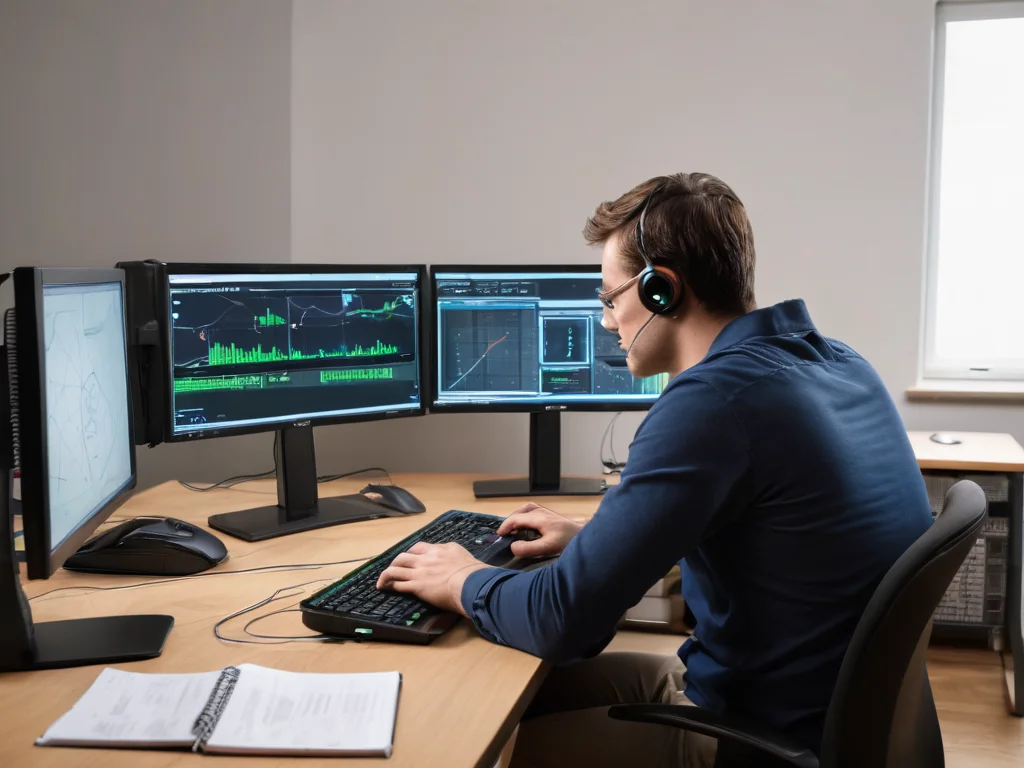
居家远程办公时,用户借助系统自带工具开展基础网络测试,排查VPN远程桌面的卡顿延迟问题
整个测试过程中不要频繁切换VPN节点、不要中途断开VPN连接重新拨号,尽量保持整条测试链路的一致性,暴喵加速器电脑版使用教程不然不同测试环节拿到的结果没有横向对比的意义,很难定位到真实的故障点。
第一阶测试:本地到VPN网关的链路连通性校验
这是VPN远程桌面延迟基础网络测试里最容易被跳过的环节,很多用户会直接测试本地到远程桌面设备的IP,完全跳过VPN网关节点的校验,根本分不清延迟问题是出在VPN加密隧道之前还是之后,排查方向一开始就走偏。
你只需要用Windows或者macOS系统自带的ping工具,在完全不启动VPN的状态下,先ping你所用VPN服务的网关公网地址,连续发送测试数据包,观察返回的延迟波动情况,如果这一步就出现明显的丢包或者延迟跳变,说明你本地到VPN服务商公网入口的链路本身就存在异常,和后续的加密隧道转发、内网远程桌面链路都没有关系。
这里要注意一个非常普遍的使用误区,很多人觉得平均ping值低就代表链路质量完全没问题,实际上哪怕平均延迟处于可接受区间,只要延迟上下浮动的幅度很大,就会导致远程桌面的画面出现明显跳帧,这种网络抖动问题很多时候比高平均延迟对远程桌面使用体验的负面影响更突出。
第二阶测试:VPN隧道内的链路质量验证
完成上一步测试确认本地到VPN公网入口链路正常之后,正常拨号连接VPN,保持VPN处于稳定连通状态,这时候再次ping之前查询到的VPN网关内网侧地址,同样观察测试数据包的返回情况。
如果这一步的测试结果和VPN拨号前的公网ping结果差异很大,比如延迟突然出现不合理的上涨,或者出现之前完全没有的丢包现象,说明问题大概率出在VPN隧道的加密转发环节,你可以尝试更换VPN的连接协议,或者切换其他同区域的备用节点再做一轮对比测试。
这里要提醒大家不要随便用公共第三方测速工具在VPN隧道里跑满速带宽测试,很多公共测速节点的链路和你远程桌面的访问链路完全不重合,暴喵测出来的最大带宽数值对于远程桌面这种对小包延迟高度敏感的业务没有太多参考价值,反而会临时占满隧道带宽,干扰正常的测试判断。
第三阶测试:端到端远程桌面链路的最终校验
前面两步测试都没有发现异常的情况下,最后直接ping你要连接的远程桌面设备的内网IP,这个地址属于VPN隧道的可访问内网网段,这时候得到的测试结果,就是从你本地设备经过VPN隧道到远程桌面端的完整链路质量反馈。
如果这一步的延迟和VPN内网网关的测试结果差异不大,但是远程桌面实际使用起来还是卡顿,那大概率不是网络链路的问题,而是远程桌面本身的显示配置不合理,比如你开启了过高的画面分辨率、系统桌面动画特效、资源重定向功能,占用了太多隧道内的带宽资源,适当调低相关参数就能明显改善使用体验。
最后需要说明的是,所有这些VPN远程桌面延迟基础网络测试的结果,都只能定位到大致的故障区间,单次测试的结果不能直接作为最终故障判定的唯一依据,如果多次重复测试都指向同一个链路环节异常,你再把完整的测试记录反馈给运维人员,能大幅提升整个故障的处理效率。