先做不动配置的快速对照
排查家庭WiFi与VPN信号问题时,第一步不是重启路由器或重装软件,而是建立对照基线。保持路由器和VPN客户端状态不变,直接连接同一台设备到WiFi,关闭VPN并访问本地资源(如路由器管理页或局域网内的NAS),记录响应时间和丢包情况。这一步能确认WiFi本身的稳定性是否异常。如果局域网测试正常,说明物理信号和WiFi硬件基本健康,问题更可能出在VPN协议、隧道建立或出口链路环节。
区分VPN卡顿与WiFi波动
一个常见误区是,只要打开VPN后上网卡,就归咎于WiFi信号差。实际上,很多VPN协议(如OpenVPN UDP模式、WireGuard)对延迟和抖动非常敏感,而WiFi环境本身的无线电干扰、邻居信道重叠会导致毫秒级波动。你可以尝试在保持WiFi连接不变的情况下,将设备通过网线直连路由器进行相同测试。如果有线连接下VPN表现良好,而WiFi下依然卡顿,那么重点应放在WiFi射频环境优化上,而非VPN软件本身。反之,如果有线也卡,则需检查家庭宽带出口或VPN服务端负载。
此外,不要仅凭网速测试软件显示的带宽下降就下结论。VPN封装会带来额外的协议开销,速度略低于裸连属正常现象。关注重点应是Ping值的稳定性、MTR(路由追踪)中的丢包位置,以及实际业务体验(如视频是否缓冲、游戏是否瞬移)。
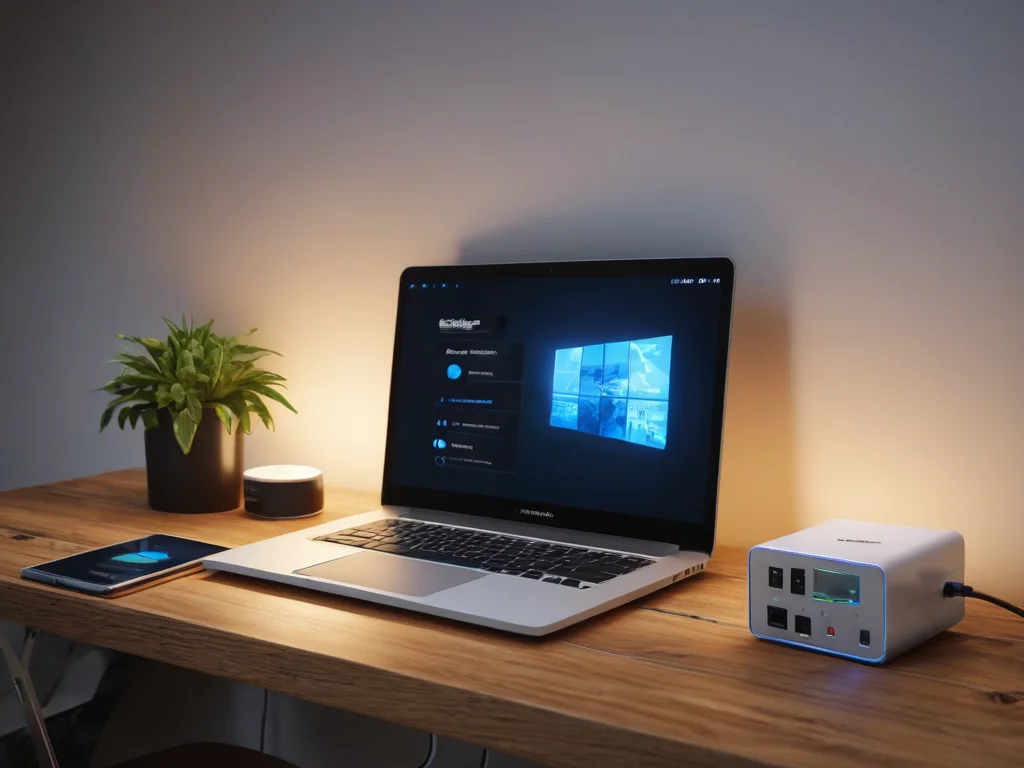
通过网线直连路由器对比无线连接,快速定位是WiFi信号波动还是VPN协议导致的卡顿。
识别信道干扰而非盲目换频段
许多用户习惯一遇信号差就切换到5GHz频段,梯子认为5G更快更好。但在高密度住宅区,5GHz信道数量多但穿墙能力弱,且容易受微波炉、无线鼠标等高频设备干扰。2.4GHz虽然拥挤,但稳定性往往更高。正确的做法是打开路由器管理界面,查看当前无线信道和周围干扰情况。如果路由器支持自动信道优化,让其重启重新扫描一次;如果手动设置,应避开已被占用较多的信道。这一步无需改动VPN配置,仅调整物理层参数,风险极低。
同时,检查设备是否同时连接了蓝牙或旧式USB无线网卡,这些设备可能在2.4GHz频段造成同频干扰。暂时断开非必要无线外设,观察VPN连接状态是否有改善,可快速验证干扰源。
验证DNS与隧道协议匹配性
部分VPN服务要求特定的DNS解析方式或强制通过隧道处理DNS请求。如果家庭路由器的DNS设置与VPN客户端不匹配,可能出现连接建立缓慢或间歇性断开。这并非WiFi信号问题,而是协议层面的配置冲突。查看VPN客户端日志,寻找是否有“DNS resolution failed”或“handshake timeout”字样。若有,需确认客户端DNS设置是否被正确指向服务商提供的地址,或路由器是否对DNS流量做了错误的本地缓存干扰。
对于使用WireGuard等现代协议的场景,注意检查Keepalive(保活)参数是否过短,导致在WiFi信号短暂跌落时隧道被误判为断开而频繁重连。适当增加保活时间可提高容忍度,梯子但这属于配置调整,应在确认WiFi物理层稳定后再进行,避免掩盖根本问题。
排除终端设备自身瓶颈
最后,容易被忽视的是终端设备本身的射频性能。老旧手机、笔记本可能仅支持单天线2.4GHz连接,无法利用路由器的高功率发射或5GHz信道。在更换设备前,用另一台较新的手机或平板在同一位置测试VPN表现。如果新设备正常而旧设备卡顿,问题在于终端接收能力不足,暴喵而非家庭网络环境。此时升级终端或调整天线位置比修改路由配置更有效。
综合来看,排查路径应是:先验证局域网基准,再对比有线/无线差异,接着审视射频信道干扰,最后核对协议与终端匹配度。避免在未完成这些低影响检查前,直接执行重置网络栈、禁用防火墙或更换路由器固件等高风险操作,梯子以免引入新的不确定性。